Procédure d'installation d'IronCAD version 2026 fr-fr
Préliminaires.
Désinstaller la licence
Avant tout, assurez-vous d'être en possession de votre certificat de licence (pdf).
Si ce n'est pas le cas, envoyer un email à  cliquer ici
La demande doit être faite par le patron de l'entreprise pour être valable.
Vous avez besoin de COMPOSE 2026 ?
Outil de migration
Vous pouvez utiliser cet outil pour sauvegarder votre configuration. Cet outil crée un fichier UCEX et pas UCX.
Migration Tool. | 
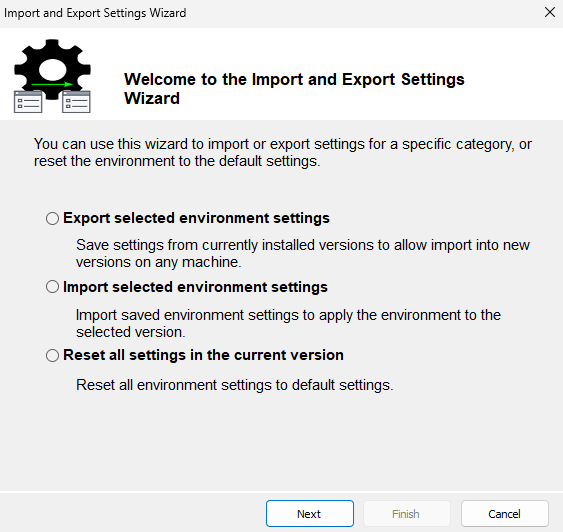
Vous avez déjà une version d'IronCAD et d'OikemaEng.
- Dans IronCAD installé, cliquer en haut à gauche sur l'enclume IronCAD | bouton en bas à droite Options | bouton en bas Exporter.
- Sauvegarder sous un nom le fichier .ucx (par exemple sur le bureau *).
- Taper
 OKESettings dans le champ de recherche Windows en bas de votre écran.
- Cliquer sur l'icône;

- Cliquer en bas du popup sur le bouton
 Export
- Sauvegarder sous un nom le fichier .oks (par exemple sur le bureau *).
- En bas à droite, dans la barre des tâches, vous avez un groupe d'icônes cachées.
- Cliquer sur l'icône

- Verifier s'il y a une icône IronCAD Update. Si oui, clic droit et désactiver.
- Vérifier que vous possédez les codes d'activation de votre licence IronCAD (fichier pdf).
- Vérifier que vous ave une licence OikemaEng.lic
(*) si vous avez un NAS, c'est mieux de sauvegarder les deux fichier .ucx et .oks sur le NAS.
Procédure
Etape n°1
- DESACTIVER votre antivirus si vous en avez un.
- Télécharger le setup en cliquant ici.(1)
- Télécharger le Patch en cliquant ici. Exécuter celui-ci après avoir installé IC2026.
- Enregistrer le fichier zip sur le Bureau par exemple. (2)
(1) Le fichier est très lourd. Cela risque de prendre du temps.
(2) Si vous avez un NAS, je vous conseille, une fois le zip sur le Bureau de le copier sur le NAS. Cela pourra servir plus tard pour d'autres installations.
Etape n°2
Une fois le téléchargement terminé, dézipper celui-ci, toujours sur le Bureau.Etape n°3
- Sur le bureau, dans le répertoire 3-Officiel IC2026 - FR, cliquer sur IronCADDCSSetup.exe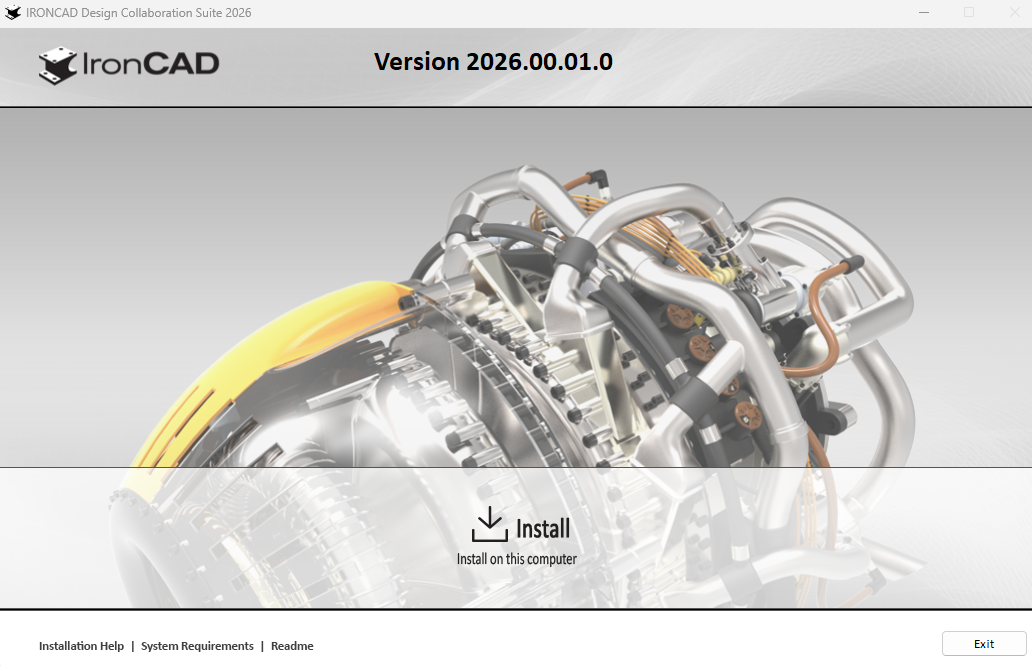
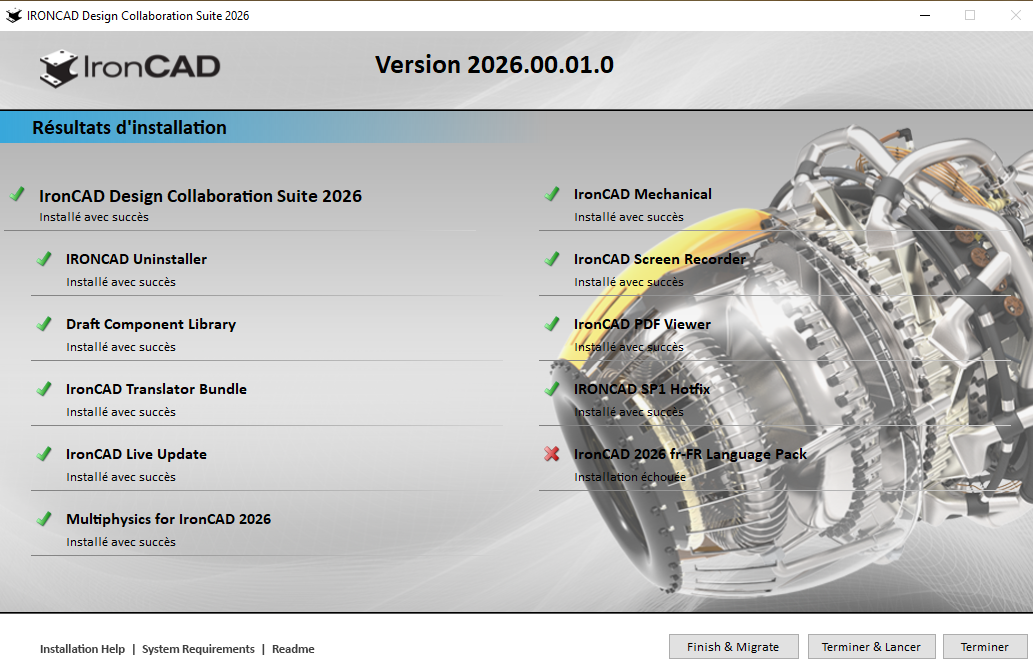
Et si tout s'est bien passé, vous avez ceci.
Etape n°4 - Activation de la licence
- Ne démarrez pas immédiatement IronCAD. Aller dans le Groupe IronCAD 2026 |
  License Manager Tool
- Sélectionner
 Activate a Software License (3). Cliquer sur
  Next et entre votre Product Serial Number et Product Code Number
- Cliquer sur Activate et patienter un peu jusqu'au message: ..sucessful.
- Vous pouvez maintenant démarrer IronCAD (raccourci sur le Bureau).
(3) Si vous avez un Dongle, il faut aller dans le License Manager Tool sur Manage Dongle License et cliquer sur Update Dongle. - Démarrer IronCAD. Au premier démarrage, vous aurez une page "publicitaire" pendant quelques secondes.
- En haut à doite de l'écran, attendre l'apparation d'une Icône en croix permettant de fermer cette fenêtre.
- Vous êtes maintenant dans l'interface d'IronCAD
- Dans IronCAD 2026 installé, cliquer en haut à gauche sur l'enclume IronCAD | bouton en bas à droite Options | bouton en bas Charger et sélectionner votre fichier .ucx
- Taper OKESettings dans le champ de recherche Windows en bas de votre écran.
- Cliquer sur l'icône
- Cliquer en bas du popup sur le bouton Import et sélectionner votre fichier .oks.
 "Afficher la visionneuse d'objet". C'est inutile et cela prend de la place à doite de l'interface
- Clic droit dans le Ruban en haut de l'écran et activer Barre de menu.
- Clic droit dans la Barre des menus et sélectionner Personnaliser la barre d'outils/menu/clavier/
- Sélectionner l'onglet Commandes
- Aller dans Autres ou Toutes les commandes et faites votre choix. Il faut simplement glisser la commande vers la Barre des Menus.
Commandes
- Aller dans Autres ou Toutes les commandes et faites votre choix. Il faut simplement glisser la commande vers la Barre des Menus.
IronCAD | bouton en bas à droite Options
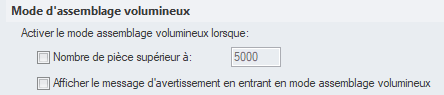
- Dans Assemblage | Mode d'assemblage volumineux, décoher impérativement les deux premières cases.
- Dans Interaction, vous pouvez inverser la direction du Zoom.
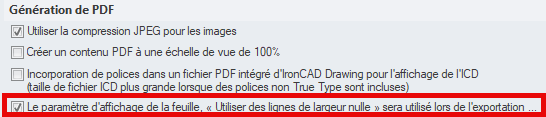
- Dans Drawing technique, tout en bas dans Génération de PDF, cocher Le paramètre d'affichage de la feuille.Utiliser des lignes de largeurs nulle sera utilisé lors de l'exportation. Un redémarrage d'IronCAD est nécessaire.
IronCAD | bouton en bas à droite Options | bouton en bas Charger et sélectionner votre fichier .ucx - Taper
OKESettings dans le champ de recherche Windows en bas de votre écran.- Cliquer sur l'icône
- Cliquer en bas du popup sur le bouton
Import et sélectionner votre fichier .oks.Etape n°6
- En haut de l'interface: cliquer sur l'icône "Afficher la visionneuse d'objet". C'est inutile et cela prend de la place à doite de l'interface- Clic droit dans le Ruban en haut de l'écran et activer
Barre de menu.- Clic droit dans la Barre des menus et sélectionner
Personnaliser la barre d'outils/menu/clavier/- Sélectionner l'onglet
Commandes
- Aller dans Autres ou Toutes les commandes et faites votre choix. Il faut simplement glisser la commande vers la Barre des Menus.Etape n°8
Vous installez pour la première fois IronCAD sur votre ordinateur. Vous n'avez évidemment pas récupéré vos paramètres d'une version précédente.
Vous devez le faire manuellement. Vous choisissez les paramètres qui vous conviennent mais ci-dessous vous trouverez quelques paramètres qu'il est impératif de cocher ou décocher.
- Dans IronCAD, cliquer en haut à gauche sur l'enclume IronCAD | bouton en bas à droite Options - Dans Assemblage | Mode d'assemblage volumineux, décoher impérativement les deux premières cases.
- Dans Interaction, vous pouvez inverser la direction du Zoom.
- Dans Drawing technique, tout en bas dans Génération de PDF, cocher Le paramètre d'affichage de la feuille.Utiliser des lignes de largeurs nulle sera utilisé lors de l'exportation. Un redémarrage d'IronCAD est nécessaire.